terça-feira, 1 de março de 2016

Windev - Curso Relatorio - 21/... - Relatorio - Filtro


Video youtube


help

Blog - WinDev - Relatorio - 001/... Configura e Filtro
Blog - WinDev - Relatorio - 002/... IParameterReport
Blog - WinDev - Relatório - 003/... Marca D´Agua
Blog - WinDev - Relatorio - 004/... Layout 
Blog - WinDev - Relatorio - 005/... Campo Vertical - Angle 
Blog - WinDev - Relatorio - 006/... Como fazer quando sai duas paginas? 
Blog - WinDev - Relatorio - 007/... Imprimir Linha Multi Line
Blog - WinDev - Relatorio - 008/... Relatorio Valor Zero deixar Branco
Blog - WinDev - Relatorio - 009/... Relatorio Alinhar Texto 
Blog - WinDev - Relatorio - 010/... Colocar Totalizador
Blog - WinDev - Relatorio - 011/... Imprime Somente os Selecionados ou Todos da Tabela 
Blog - WinDev - Relatorio - 012/... Break e totalizadores de valores
Blog - WinDev - Relatorio - 013/... Retorno de Relatorio - Result 
Blog - WinDev - Relatorio - 014/... Zerar Totalizador  
Blog - WinDev - Relatorio - 015/... Relatorio - Totalmente Manual
Blog - WinDev - Relatorio - 016/... Linha Zebrada
Blog - WinDev - Relatorio - 017/... Posicoes do Relatorio Alterar
Blog - WinDev - Relatorio - 018/... Alterar Fonte
Blog - WinDev - Relatorio - 019/... Linha Acrescentar
Blog - WinDev - Relatorio - 020/... Relatorio - Gerar Pdf
Blog - WinDev - Relatorio - 021/... Filtro
Blog - WinDev - Relatorio - 022/... Pagina Inicial/Final - Data Hora
Blog - WinDev - Relatorio - 023/... Pular Página Break - IpageEnd()
Blog - WinDev - Relatorio - 024/... Imprimir Tabela com TablePrint
Blog - WinDev - Relatorio - 025/... Relatorio Mudar Orientação


Nessa aula vou mostrar como fazer um filtro de Relatorio

This lesson will show you how to make a filter report

Cette leçon va vous montrer comment faire un rapport de filtre


PROCEDURE ETAT_cliente_exemplo(gb_recebe_somente_email is boolean)
//Filtre
IF gb_recebe_somente_email=True THEN
    IF cliente.email="" THEN
        RESULT False
    END
END


//Chama Relatorio
iPreview(ipvZoom100)
b_manda_deseja_email is boolean=INT_DesejaSomenteComEmail
iPrintReport(ETAT_cliente_exemplo,b_manda_deseja_email)


segunda-feira, 29 de fevereiro de 2016

Wx - Como registrar os produtos da PcSoft


http://forum.pcsoft.fr/pt-BR/pcsoft.br.windev/995-como-registrar-produtos-pcsoft/read.awp


dinamicamente construir um caminho de dados para ler em um documento XML


http://blogs.pcsoft.fr/blogs.awp

[Billet publié dans le blog Le blog du ST]
Depuis la version 15 de WINDEV, WEBDEV et WINDEV Mobile le parcours de document XML a été considérablement simplifié grâce au type XMLDocument. Il évite l'utilisation des fonctions XMLLit bien moins pratiques faute de complétion dans l'éditeur de code.

L'utilisation du type XMLDocument avait été illustrée dans le billet suivant du blog :
Utilisez le type XMLDocument pour faciliter la lecture de données des documents XML 

Il peut arriver d'avoir à construire dynamiquement tout ou partie du chemin d'accès aux données XML lors de l'exécution, et non pas lors de l'écriture du code. C'est possible, comme pour l'accès à un champ, grâce aux opérateurs d'indirection, les accolades : opérateurs d'indirection

L'aide n'avait pas encore l'information, et sera rapidement complétée, voici en attendant une illustration. Le code suivant peut être copié/collé dans un bouton il est autonome et permet en pas à pas de bien cerner le mécanisme : 

sDocXML est une chaîne = [
 <?xml version="1.0" encoding="UTF-8"?>
 <Document>
 <InfoVersion>
 <Version>21</Version>
 <Millesime>2016</Millesime>
 </InfoVersion>
 </Document>
]

xmlExemple est un xmlDocument = XMLOuvre (sDocXML, depuisChaîne )

// Lecture directe d'une information ...
Trace (xmlExemple.Document.InfoVersion.Version)

// Lecture avec une partie du chemin XML contenu dans une variable
// (idem si rubrique d'un fichier, paramètre d'une fenêtre, méthode...)
sParamètre est une chaîne = "InfoVersion"
Trace ({"xmlExemple.Document."+sParamètre+".Version"}) 


http://blogs.pcsoft.fr/post.awp?title=utilisez-type-xmldocument-pour-faciliter-lecture-donnees-des-documents-xml,2,258


Publié par
16:26 Mercredi
20 Jan. 2010


Les versions 15 permettent de simplifier considérablement les traitements basés sur les données d'un document XML.

Voici en détail la méthode à appliquer pour être immédiatement opérationnel avec ces nouvelles techniques.

1. Déclaration d'une variable du type "XMLDocument" :

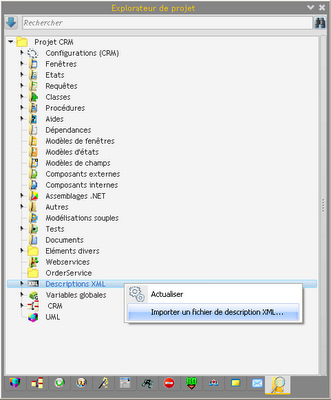
Dans l'Explorateur de projet, utilisez le menu contextuel de "Descriptions XML" afin de spécifier l'emplacement du document XML.


Cette première action n'a pas pour but d'indiquer le document à utiliser lors de l'exécution. Il s'agit uniquement d'indiquer au WLangage la structure du document, notamment pour bénéficier de la complétion dans l'éditeur de code.

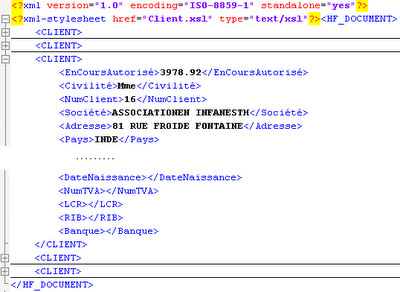
Pour cet exemple, on importe un document XML contenant les Clients de l'exemple CRM livré avec WINDEV. Le fichier XML peut être obtenu avec l'appel suivant dans un code de l'exemple CRM : 
HExporteXML(CLIENT,"C:\temp\Client.XML")


Une fois la structure du document XML connue de l'éditeur, il suffit dans vos traitements de déclarer une variable de type XMLDocument par un simple glisser/déplacer :
- sélectionnez la description XML 
- effectuez un glisser/déplacer de son nom, dans le code qui doit parcourir les donnés du document XML.
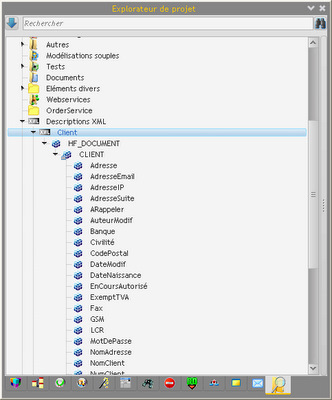
La déclaration suivante est obtenue :
MonDocXML est un xmlDocument,Description="Client"

Notez que le glisser/déplacer est facultatif, la déclaration peut être saisie traditionnellement dans l'éditeur.

 
2. Ouverture :
La variable permettant d'accéder aux données du document XML est maintenant déclarée, il suffit de localiser le document à utiliser lors de l'exécution à l'aide de la fonction "XMLOuvre" :
MonDocXML est un xmlDocument,Description="Client"
MonDocXML = XMLOuvre("c:\temp\Client.XML",depuisFichier)

Pour l'exemple l'emplacement du fichier XML est spécifié de façon statique. Il pourrait s'agir d'un fichier sélectionné par l'utilisateur (cf. fonction "fSélecteur"), récupéré depuis un email, un serveur FTP ...

Il ne doit pas s'agir obligatoirement d'un fichier XML, il est tout à fait possible de préciser une chaîne de caractères contenant le source XML, par exemple après l'avoir récupéré d'un Web service. La syntaxe dans ce cas est de la forme :
MonDocXML = XMLOuvre(VariableContenantLeXML,depuisChaîne)

3. Parcours :
Les données XML sont maintenant accessibles, la programmation du parcours devient extrêmement simple et rapide grâce à l'instruction POUR TOUT. En effet en lui précisant simplement le nœud du document à parcourir, elle se charge de tous les accès aux données. Chaque itération permet d'accéder aux données du document XML afin de les traiter.
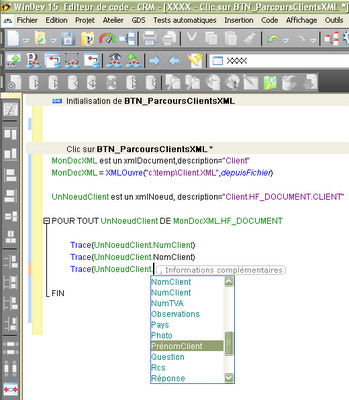
Notez que la déclaration de la variable UnNoeudClient est facultative au niveau de l'exécution de l'application. Elle est cependant recommandée, afin bénéficier dans l'éditeur de code de la complétion sur les éléments de chaque nœud du document.

Pour plus de détails sur le type XMLDocument, consultez l'aide en ligne.

http://doc.pcsoft.fr/fr-FR/?3081008&name=xmldocument-fonction


Curso WinDev - Tabela - 011 - Zoom - Table_Cliente.zoom=200


Video youtube


http://doc.windev.com/en-US/?1013224&name=Table_control
http://doc.pcsoft.fr/fr-FR/?1013224&name=champ_table

WinDev - Tabela - 001/... Ancorar Tabela e coluna
WinDev - Tabela - 002/... Esconder ou Mostrar Coluna Tabela 
WinDev - Tabela - 003/... Mudar Cor e Fundo da Coluna da Tabela 
WinDev - Tabela - 004/... Mudar Largura e Fonte da Coluna da Tabela 
WinDev - Tabela - 005/... Coluna de valor Deixar em Branco 
WinDev - Tabela - 006/... Alterar Nome,Cor,Cor de Fundo da Coluna da Tabela 
WinDev - Tabela - 007/... Alterar ordem das Colunas por Programacao
WinDev - Tabela - 008/... TableSeek Pesquizar se Existe
WinDev - Tabela - 009/... TableSelectPlus - Seleciona Iten tabela
WinDev - Tabela - 010/... TableSort - Classifica Coluna
WinDev - Tabela - 011/... Zoom
WinDev - Tabela - 012/... for Each Row Of - Percorrer
WinDev - Tabela - 013/... Selecionar Varias Linhas
WinDev - Tabela - 014/... Balao - Tabela ToolTip
WinDev - Tabela - 015/... Coluna Contrainer 
WinDev - Tabela - 016/... Sum - Como Mudar Nome

TABLE_Cliente..Zoom=200

Nessa aula vou mostrar como fazer o zoom da tabela

In this lecture I will show how to make the table zoom

Dans cette conférence, je vais vous montrer comment faire la table zoom


domingo, 28 de fevereiro de 2016

Curso WinDev - Tabela - 010 - TableSort - Classifica coluna


Video youtube


Nessa aula vou mostrar como fazer a tabela ficar em ordem de determinada coluna

In this lecture I will show how to make the table stand in a certain column order

Dans cette conférence, je vais vous montrer comment faire le pied de table dans un certain ordre de colonne


http://doc.windev.com/en-US/?3074035&name=TableSort

http://doc.pcsoft.fr/fr-FR/?3074035&name=tabletrie_fonction


WinDev - Tabela - 001/... Ancorar Tabela e coluna
WinDev - Tabela - 002/... Esconder ou Mostrar Coluna Tabela 
WinDev - Tabela - 003/... Mudar Cor e Fundo da Coluna da Tabela 
WinDev - Tabela - 004/... Mudar Largura e Fonte da Coluna da Tabela 
WinDev - Tabela - 005/... Coluna de valor Deixar em Branco 
WinDev - Tabela - 006/... Alterar Nome,Cor,Cor de Fundo da Coluna da Tabela 
WinDev - Tabela - 007/... Alterar ordem das Colunas por Programacao
WinDev - Tabela - 008/... TableSeek Pesquizar se Existe
WinDev - Tabela - 009/... TableSelectPlus - Seleciona Iten tabela
WinDev - Tabela - 010/... TableSort - Classifica Coluna
WinDev - Tabela - 011/... Zoom
WinDev - Tabela - 012/... for Each Row Of - Percorrer 
WinDev - Tabela - 013/... Selecionar Varias Linhas

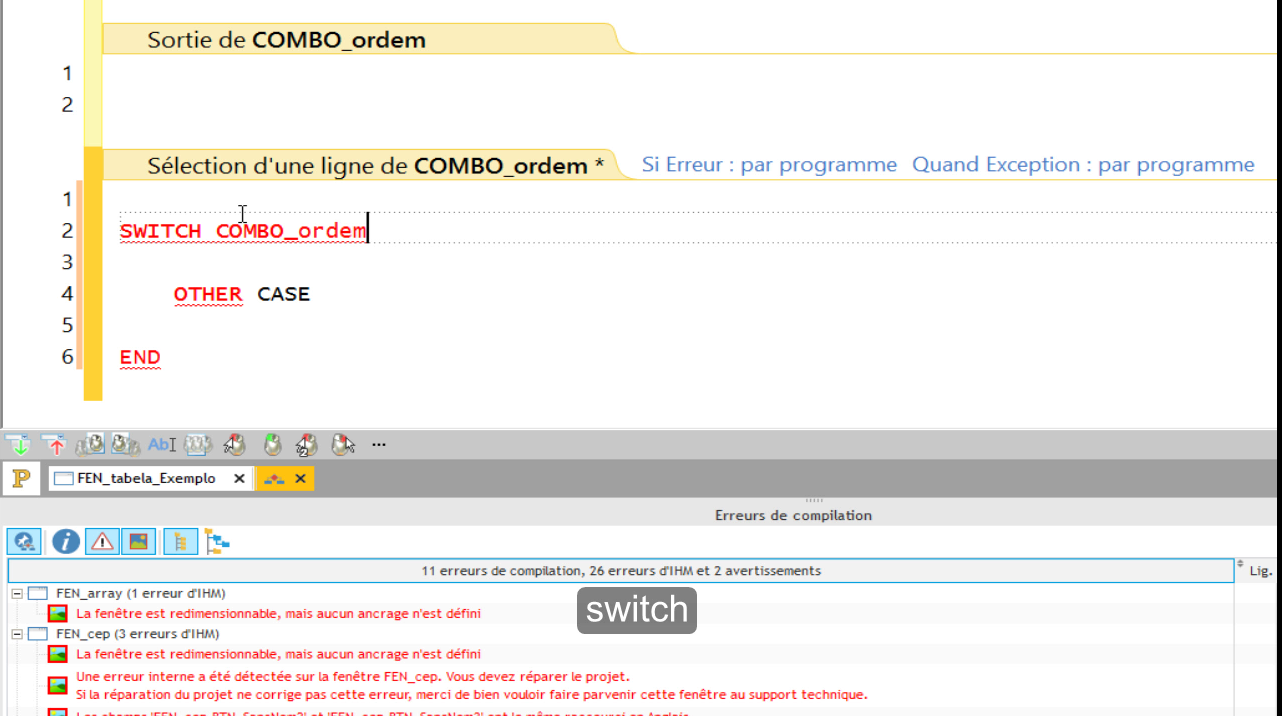
SWITCH COMBO_ordem
    CASE 1
         TableSort(TABLE_Cliente,"TABLE_Cliente.COL_ClienteID")
    CASE 2
        TableSort(TABLE_Cliente,"TABLE_Cliente.COL_Nome")
    CASE 3
        TableSort(TABLE_Cliente,"-TABLE_Cliente.COL_ClienteID")
    CASE 4
        TableSort(TABLE_Cliente,"-TABLE_Cliente.COL_Nome")
    OTHER CASE       
END


//frances
SELON COMBO_ordem
    CAS 1
        TableTrie(TABLE_Cliente,"TABLE_Cliente.COL_ClienteID")
    CAS 2
        TableTrie(TABLE_Cliente,"TABLE_Cliente.COL_Nome")
    CAS 3
        TableTrie(TABLE_Cliente,"-TABLE_Cliente.COL_ClienteID")
    CAS 4
        TableTrie(TABLE_Cliente,"-TABLE_Cliente.COL_Nome")
    AUTRE CAS       
FIN


Teste

Teste
teste