https://youtu.be/TTbb1rG59c8
Bom Dia Boa Tarde Boa Noite
Seja Membro do Canal
Esse Ao Vivo vai estrear as 10:00 do dia 20/10/2020-
DICAS 3139 -WEBDEV TUTORIAL 73 - 20-10-2020-10_00Hrs-Licao 5.2 - RELATORIO CRIACAO CONSULTA SQL - PARTE B
ASSUNTOS
CRIACAO DA CONSULTA SQL - QUERY
ENTRANDO NO EDITOR QUERY
NOME DA QUERY QRY-FATURA
SELECIONANDO AS TABELAS, PEDIDO,PEDIDO ITEN,CLIENTE,PRODUTO
ACRESCENTANDO A CONDICAO SOMENTE DE UM PEDIDO
ESCONDENDO ALGUMAS COLUNAS
PROXIMA LICAO: CRIACAO DO RELATORIO COM BASE NA CONSULTA
DICAS 3067 -WEBDEV TUTORIAL 1-Licao 1.1-14-09-2020 11hrs-DESCUBRA WEBDEV
DICAS 3068 -WEBDEV TUTORIAL 1-Licao 1.2-14-09-2020 15hrs-Web development and WEBDEV - PARTE A
DICAS 3069 -WEBDEV TUTORIAL 3-Licao 1.2-14-09-2020 16hrs-Web development and WEBDEV - PARTE B
DICAS 3070 -WEBDEV TUTORIAL 4-Licao 1.2-14-09-2020 17hrs-Web development and WEBDEV - PARTE C
DICAS 3071 -WEBDEV TUTORIAL 5-Licao 1.3-15-09-2020 11hrs-Lesson 1.3. Minha Primeira Pagina - PARTE A
DICAS 3071 -WEBDEV TUTORIAL 5-Licao 1.3-15-09-2020 11hrs-Lesson 1.3. Minha Primeira Pagina - PARTE A
DICAS 3076 -WEBDEV TUTORIAL 10-Licao 1.3-16-09-2020 16hrs-Lesson 1.3. TESTE PAGINA E WDMAP - PARTE F


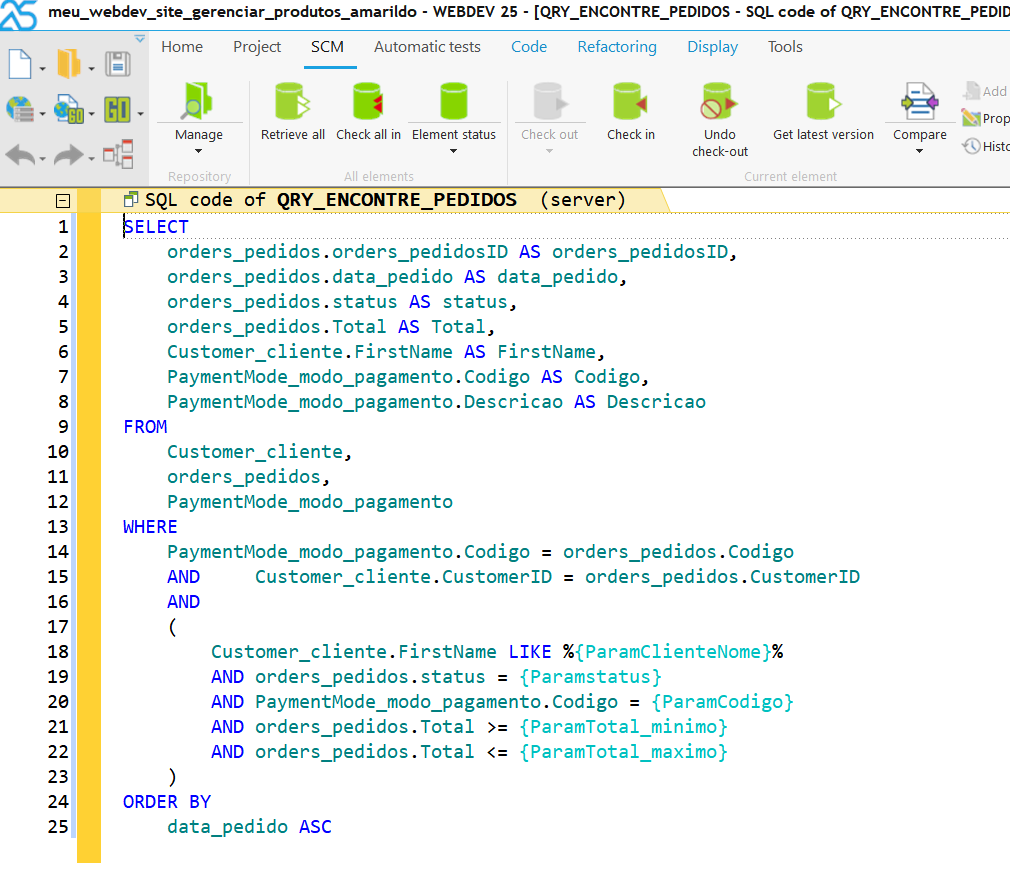
SELECT
orders_pedidos.data_pedido AS data_pedido,
orders_pedidos.Total AS Total,
orders_pedidos.Total_impostos AS Total_impostos,
orders_pedidos.Codigo AS Codigo,
orders_pedidos_iten.Reference AS Reference,
Product.Caption AS Caption,
orders_pedidos_iten.quantidade AS quantidade,
orders_pedidos_iten.Total AS Total_or,
orders_pedidos_iten.Total_impostos AS Total_impostos_or,
orders_pedidos_iten.ProdutoCaption AS ProdutoCaption,
orders_pedidos_iten.PrecoUnitario AS PrecoUnitario,
Customer_cliente.Company AS Company,
Customer_cliente.LastName AS LastName,
Customer_cliente.FirstName AS FirstName,
Customer_cliente.Address AS Address,
Customer_cliente.ZipCode AS ZipCode,
Customer_cliente.City AS City,
Customer_cliente.StateDep AS StateDep,
Customer_cliente.Country AS Country,
Customer_cliente.Phone AS Phone,
Customer_cliente.Cell AS Cell,
Customer_cliente.Email AS Email
FROM
Customer_cliente,
orders_pedidos,
orders_pedidos_iten,
Product
WHERE
Product.Reference = orders_pedidos_iten.Reference
AND orders_pedidos.orders_pedidosID = orders_pedidos_iten.orders_pedidosID
AND Customer_cliente.CustomerID = orders_pedidos.CustomerID
AND
(
orders_pedidos.orders_pedidosID = {Paramorders_pedidosID}
)
PlayList WebDev tutorial Amarildo Webdev
Playlist Windev Tutorial Amarildo Windev
Playlist windev Franca PcSoft
Amarildo
Windev
WxSolucoes
Matos Informatica
Repositorio Windev
Site forum Google
Video sobre 3 Mil Videos Windev
PlayList Pedrosao
Video sobre Alfaserver servidor
Ultimo Video manipulacao arquivos
Criação da consulta
- O editor de consulta será usado para criar a consulta base do relatório.
- Clique
 entre os botões de acesso rápido. A janela de criação do elemento aparecerá: clique em "Consulta". O assistente de criação de consulta é iniciado.
 - Selecione a opção "Selecionar".
Na verdade, esta consulta servirá para selecionar os registros que serão impressos no relatório. Vá para a próxima etapa. - A janela de descrição da consulta é exibida.
- Clique
- Em primeiro lugar, atribua um nome à consulta: digite "QRY_Invoice" em vez de "QRY_NoName1" em "Nome da consulta".
- Para construir a consulta, vamos selecionar os elementos que serão exibidos no resultado. A consulta conterá o conteúdo do arquivo de dados de Pedidos, o conteúdo do arquivo de dados OrderLine e o conteúdo do arquivo de dados do Cliente.
- Na seção esquerda da tela, selecione o arquivo de dados de Pedidos e clique na seta azul (
 ): os itens do arquivo de dados de Pedidos são exibidos no meio da tela.
 - Repita esta ação para os arquivos de dados OrderLine e Customer.
- Na seção esquerda da tela, selecione o arquivo de dados de Pedidos e clique na seta azul (

Agora vamos reorganizar os itens da consulta. Na verdade, esta ordem será usada para criar os diferentes controles do relatório com base nesta consulta. Queremos que a legenda do produto seja posicionada logo após a referência do produto.
- Para reorganizar a ordem dos itens:
- Selecione o item ProductCaption do arquivo de dados OrderLine.
- Clique
 à direita da lista de itens. O item sobe.
 - Posicione o item logo após a referência do produto (OrderLine.Reference).
- Para gerenciar o parâmetro "Identificador do pedido":
- Selecione o item Orders.OrdersID (no meio da tela).
- Clique na quarta coluna: selecione "Nova condição".

Observação
Ao descrever uma consulta, a seção que lista os elementos da consulta inclui 4 colunas: - O nome do item,
- A capacidade de exibir (ou não) o item no resultado da consulta,
- O gerenciamento de classificação para o item,
- O número de condições associadas ao item.
- Na janela que é exibida, vamos especificar que a condição de seleção corresponde a um parâmetro:Execute as seguintes operações:

- Selecione "É igual a".
- Verifique "o parâmetro".
- Especifique o nome do parâmetro: "ParamOrdersID".
- Valide a janela de descrição da condição. O número "1" é exibido à direita do item Orders.OrdersID, indicando que uma condição de seleção foi definida.
- O identificador do pedido não será visualizado, então vamos torná-lo invisível: clique no olho encontrado na linha do item e selecione "Não exibir".
- Da mesma forma, torne os seguintes itens invisíveis:
- Orders.Status,
- Orders.CustomerID,
- Orders.PaymentModeID,
- OrderLine.OrdersID,
- Customer.CustomerID.
- Valide a janela de descrição da consulta ("OK").
- Valide a informação salva
- A representação gráfica da consulta é exibida: