Mostrando postagens com marcador Sql. Mostrar todas as postagens

quinta-feira, 21 de janeiro de 2021

DICAS 3249 - WEBDEV - COMO PEGAR O PRIMEIRO E ULTIMO REGISTRO POR WL OU SQL - PERGUNTAS E RESPOSTAS 11 -


https://youtu.be/MZLwqzZZNnY


Bom Dia Boa Tarde Boa Noite

Seja Membro do Canal

Esse Video Ao Vivo vai estrear as 19:00 do dia 25/01/2021 

DICAS 3249 - WEBDEV - PERGUNTAS E RESPOSTAS 11 - COMO PEGAR O PRIMEIRO E ULTIMO REGISTRO POR WL OU SQL 


ASSUNTOS


VOU ENTRAR NO WEBDEV 
VAMOS CRIAR 2 BOTOES
UM BOTAO COM COMANDOS WL 
OUTRO BOTAO COM COMANDOS SQL 
E DEPOIS VAMOS ENTRAR EM CADA BOTAO E FAZER OS CODIGOS 
VAMOS TESTAR 

----

HReadFirst(pedido,id_empresa_pedido)
Info("Primeiro REgistro:"+pedido.id_empresa_pedido)
HReadLast(pedido,id_empresa_pedido)
Info("Ultimo REgistro REgistro:"+pedido.id_empresa_pedido)

----

CONTEUDO is SQL Query = 
[
SELECT 
MIN(id_empresa_pedido) AS minimo,
MAX(id_empresa_pedido) AS maximo
FROM pedido
]

HExecuteQuery(CONTEUDO)
Info("Primeiro:"+CONTEUDO.minimo+CR+"Ultimo:"+CONTEUDO.maximo)

-----


=============== INDICE PERGUNTAS E RESPOSTA


------------------- INDICE SQL ------------

Blog - Curso Sql/1 ... NVL - Select/Update -> NVL
Blog - Curso Sql/2... - Data - Ultimo Dia do mes - Select Last_Day() - Ultimo dia Do Mes
Blog - Curso Sql/3... - Data Mes - Months_BetWeen
Blog - Curso Sq/4 ... - Data e Hora Atual - SysDate - Hora e Data Atual
Blog - Curso Sq/5 ... - Decode
Blog - Curso Sql/6... - Posicao - Select Instr
Blog - Curso Sql/7... - Posicao - Select Instr - Procura posicao 
Blog - Curso Sql/8... - Count - Select count 
Blog - Curso Sql/9... - Maximo - Select Max,Min,Count,Avg
Blog - Curso Sql/10... - Strings - Modifica Strings-Minuscula/Maiscula
Blog - Curso Sql/11... - Tamanho Campo - Len
Blog - Curso Sql/12... - Data - Select - Pegar Dia/mes/Ano 
Blog - Curso Sql/13... - Data - Select Betwen /2/ - Intervalo Data
Blog - Curso Sql/14... - Foto -  ALTER TABLE veiculo ADD foto BLOB
Blog - Curso Sql/15... - Elimina Tabela - Dropt Table - Eliminar Uma Tabela Dentro WinDev 
Blog - Curso Sql/16... - Procurar - Like - Pesquisar Cidade combox 
Blog - Curso Sql/17... - String - Select - Wl.ExtractString 
Blog - Curso Sql/18... - Cnpj - fazer Queue - Ver se Existe Cnpj/Cpf
Blog - Curso Sql/19... - Colorir as Linhas Sql
Limit - Limitar Informações - Curso Sql/20 ... - Limit
SqlCode - Ver Conteudo da Qry - Sql / 021
SQLCODE - DICAS 1771 - PUBLICA - WINDEV 23 - SQL 022 - 


PlayList WebDev tutorial Amarildo Webdev
Playlist Windev Tutorial Amarildo Windev
PlayList Windev Mobile 
Amarildo
Donwloads Windev
Windev
WxSolucoes
Matos Informatica
Repositorio Windev
Inscricao Evento Pcsof
Site forum Google 
Video sobre 3 Mil Videos Windev 
Video sobre Alfaserver servidor 


quinta-feira, 8 de outubro de 2020

DICAS 3139 -WEBDEV TUTORIAL 73 - 20-10-2020-10_00Hrs-Licao 5.2 - RELATORIO CRIACAO CONSULTA SQL - PARTE B


https://youtu.be/TTbb1rG59c8


Bom Dia Boa Tarde Boa Noite

Seja Membro do Canal

Esse Ao Vivo vai estrear as 10:00 do dia 20/10/2020-
DICAS 3139 -WEBDEV TUTORIAL 73 - 20-10-2020-10_00Hrs-Licao 5.2 - RELATORIO CRIACAO CONSULTA SQL - PARTE B
 
ASSUNTOS

CRIACAO DA CONSULTA SQL - QUERY
ENTRANDO NO EDITOR QUERY 
NOME DA QUERY QRY-FATURA
SELECIONANDO AS TABELAS, PEDIDO,PEDIDO ITEN,CLIENTE,PRODUTO
ACRESCENTANDO A CONDICAO SOMENTE DE UM PEDIDO 
ESCONDENDO ALGUMAS COLUNAS 
PROXIMA LICAO: CRIACAO DO RELATORIO COM BASE NA CONSULTA 


DICAS 3067 -WEBDEV TUTORIAL 1-Licao 1.1-14-09-2020 11hrs-DESCUBRA WEBDEV
DICAS 3068 -WEBDEV TUTORIAL 1-Licao 1.2-14-09-2020 15hrs-Web development and WEBDEV - PARTE A
DICAS 3069 -WEBDEV TUTORIAL 3-Licao 1.2-14-09-2020 16hrs-Web development and WEBDEV - PARTE B


===========================================

SELECT 
orders_pedidos.data_pedido AS data_pedido,
orders_pedidos.Total AS Total,
orders_pedidos.Total_impostos AS Total_impostos,
orders_pedidos.Codigo AS Codigo,
orders_pedidos_iten.Reference AS Reference,
Product.Caption AS Caption,
orders_pedidos_iten.quantidade AS quantidade,
orders_pedidos_iten.Total AS Total_or,
orders_pedidos_iten.Total_impostos AS Total_impostos_or,
orders_pedidos_iten.ProdutoCaption AS ProdutoCaption,
orders_pedidos_iten.PrecoUnitario AS PrecoUnitario,
Customer_cliente.Company AS Company,
Customer_cliente.LastName AS LastName,
Customer_cliente.FirstName AS FirstName,
Customer_cliente.Address AS Address,
Customer_cliente.ZipCode AS ZipCode,
Customer_cliente.City AS City,
Customer_cliente.StateDep AS StateDep,
Customer_cliente.Country AS Country,
Customer_cliente.Phone AS Phone,
Customer_cliente.Cell AS Cell,
Customer_cliente.Email AS Email
FROM 
Customer_cliente,
orders_pedidos,
orders_pedidos_iten,
Product
WHERE 
Product.Reference = orders_pedidos_iten.Reference
AND orders_pedidos.orders_pedidosID = orders_pedidos_iten.orders_pedidosID
AND Customer_cliente.CustomerID = orders_pedidos.CustomerID
AND
(
orders_pedidos.orders_pedidosID = {Paramorders_pedidosID}
)

======================================

PlayList WebDev tutorial Amarildo Webdev
Playlist Windev Tutorial Amarildo Windev
Playlist windev Franca PcSoft
Amarildo
Windev
WxSolucoes
Matos Informatica
Repositorio Windev
Site forum Google 
Video sobre 3 Mil Videos Windev 
PlayList Pedrosao
Video sobre Alfaserver servidor 
Ultimo Video manipulacao arquivos


Criação da consulta

  • O editor de consulta será usado para criar a consulta base do relatório.
    1. Clique Crie um elementoentre os botões de acesso rápido. A janela de criação do elemento aparecerá: clique em "Consulta". O assistente de criação de consulta é iniciado.
    2. Selecione a opção "Selecionar".
      Na verdade, esta consulta servirá para selecionar os registros que serão impressos no relatório. Vá para a próxima etapa.
    3. A janela de descrição da consulta é exibida.
  • Em primeiro lugar, atribua um nome à consulta: digite "QRY_Invoice" em vez de "QRY_NoName1" em "Nome da consulta".
  • Para construir a consulta, vamos selecionar os elementos que serão exibidos no resultado. A consulta conterá o conteúdo do arquivo de dados de Pedidos, o conteúdo do arquivo de dados OrderLine e o conteúdo do arquivo de dados do Cliente.
    1. Na seção esquerda da tela, selecione o arquivo de dados de Pedidos e clique na seta azul ( Seta): os itens do arquivo de dados de Pedidos são exibidos no meio da tela.
    2. Repita esta ação para os arquivos de dados OrderLine e Customer.
A janela de descrição da consulta é a seguinte:
Janela de descrição de consulta
Neste momento, esta consulta é usada para selecionar todos os pedidos e as linhas de pedido correspondentes.
Agora vamos reorganizar os itens da consulta. Na verdade, esta ordem será usada para criar os diferentes controles do relatório com base nesta consulta. Queremos que a legenda do produto seja posicionada logo após a referência do produto.
  • Para reorganizar a ordem dos itens:
    1. Selecione o item ProductCaption do arquivo de dados OrderLine.
    2. Clique Seta para reorganizar itensà direita da lista de itens. O item sobe.
    3. Posicione o item logo após a referência do produto (OrderLine.Reference).
Queremos selecionar os dados correspondentes a uma única ordem cujo identificador é conhecido. Portanto, vamos definir o número do pedido no parâmetro.
  • Para gerenciar o parâmetro "Identificador do pedido":
    1. Selecione o item Orders.OrdersID (no meio da tela).
    2. Clique na quarta coluna: selecione "Nova condição".

      Observação

      Ao descrever uma consulta, a seção que lista os elementos da consulta inclui 4 colunas:
      • O nome do item,
      • A capacidade de exibir (ou não) o item no resultado da consulta,
      • O gerenciamento de classificação para o item,
      • O número de condições associadas ao item.
      Para acessar uma dessas características, basta clicar na coluna correspondente.
    3. Na janela que é exibida, vamos especificar que a condição de seleção corresponde a um parâmetro:
      Descrever uma condição
      Execute as seguintes operações:
      • Selecione "É igual a".
      • Verifique "o parâmetro".
      • Especifique o nome do parâmetro: "ParamOrdersID".
    4. Valide a janela de descrição da condição. O número "1" é exibido à direita do item Orders.OrdersID, indicando que uma condição de seleção foi definida.
    5. O identificador do pedido não será visualizado, então vamos torná-lo invisível: clique no olho encontrado na linha do item e selecione "Não exibir".
    6. Da mesma forma, torne os seguintes itens invisíveis:
      • Orders.Status,
      • Orders.CustomerID,
      • Orders.PaymentModeID,
      • OrderLine.OrdersID,
      • Customer.CustomerID.
    7. Valide a janela de descrição da consulta ("OK").
    8. Valide a informação salva
    9. A representação gráfica da consulta é exibida:
      Representação gráfica da consulta

quarta-feira, 30 de setembro de 2020

DICAS 3131 -WEBDEV TUTORIAL 65 - 12-10-2020-10_00Hrs-SEG-Licao 5.1. PESQUISA - PARAMETOS VALOR PEDIDO - PARTE E


https://youtu.be/T7C-G42R2EM


Bom Dia Boa Tarde Boa Noite

Seja Membro do Canal

Esse Ao Vivo vai estrear as 15:00 do dia 13/10/2020

DICAS 3131 -WEBDEV TUTORIAL 64 -Licao 5.1. PESQUISA - PARAMETOS VALOR PEDIDO - PARTE E


ASSUNTOS

A última condição de seleção a ser definida afeta o valor do pedido
CRIAR DUAS CONDICOES PARA PEDIDO TOTAL 
VAMOS CRIAR PRECO MINIMO E PRECO MAXIMO
MOSTRANDO SQL PRONTO 
EXECUTANDO E MOSTRANDO OS DADOS 


DICAS 3067 -WEBDEV TUTORIAL 1-Licao 1.1-14-09-2020 11hrs-DESCUBRA WEBDEV
DICAS 3068 -WEBDEV TUTORIAL 1-Licao 1.2-14-09-2020 15hrs-Web development and WEBDEV - PARTE A
DICAS 3069 -WEBDEV TUTORIAL 3-Licao 1.2-14-09-2020 16hrs-Web development and WEBDEV - PARTE B


=========================================

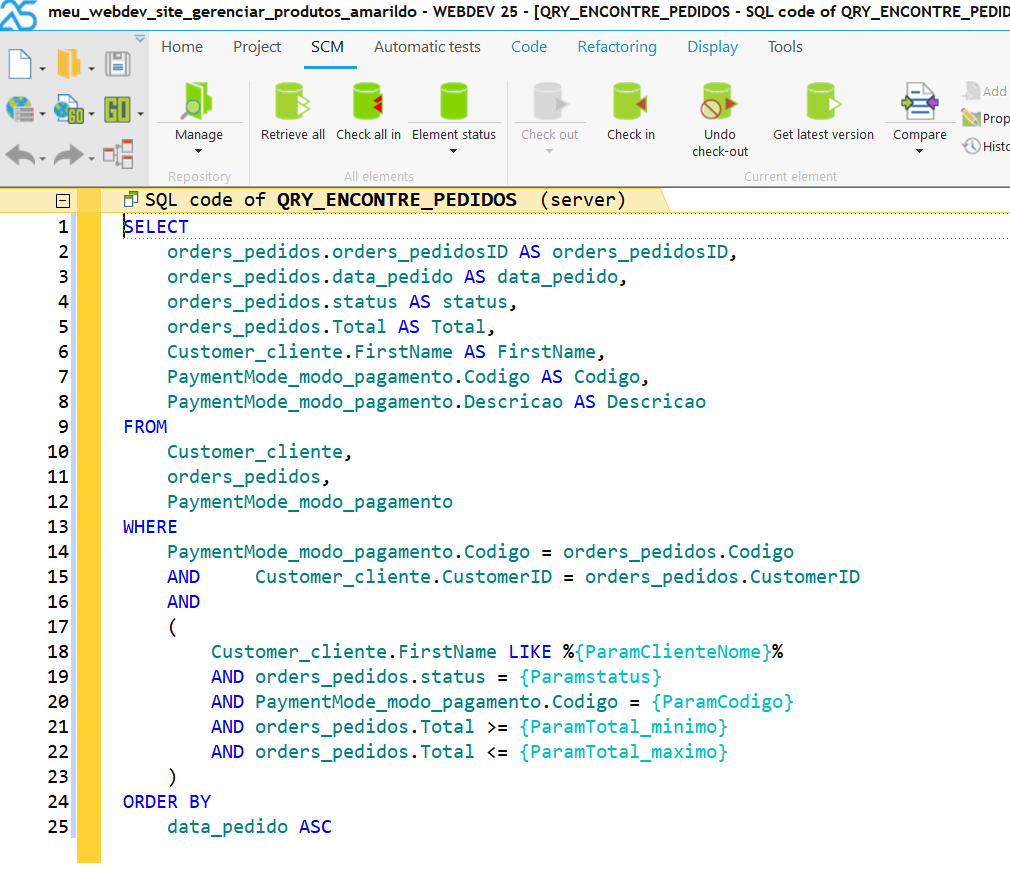
SELECT 
orders_pedidos.orders_pedidosID AS orders_pedidosID,
orders_pedidos.data_pedido AS data_pedido,
orders_pedidos.status AS status,
orders_pedidos.Total AS Total,
Customer_cliente.FirstName AS FirstName,
PaymentMode_modo_pagamento.Codigo AS Codigo,
PaymentMode_modo_pagamento.Descricao AS Descricao
FROM 
Customer_cliente,
orders_pedidos,
PaymentMode_modo_pagamento
WHERE 
PaymentMode_modo_pagamento.Codigo = orders_pedidos.Codigo
AND Customer_cliente.CustomerID = orders_pedidos.CustomerID
AND
(
Customer_cliente.FirstName LIKE %{ParamClienteNome}%
AND orders_pedidos.status = {Paramstatus}
AND PaymentMode_modo_pagamento.Codigo = {ParamCodigo}
AND orders_pedidos.Total >= {ParamTotal_minimo}
AND orders_pedidos.Total <= {ParamTotal_maximo}
)
ORDER BY 
data_pedido ASC

===============================


PlayList WebDev tutorial Amarildo Webdev
Playlist Windev Tutorial Amarildo Windev
Playlist windev Franca PcSoft
Amarildo
Windev
WxSolucoes
Matos Informatica
Repositorio Windev
Site forum Google 
Video sobre 3 Mil Videos Windev 
PlayList Pedrosao
Video sobre Alfaserver servidor 
Ultimo Video manipulacao arquivos


A última condição de seleção a ser definida afeta o valor do pedido. Na verdade, vamos definir duas condições de seleção para especificar um preço mínimo e um preço máximo.
  1. Selecione o item "Orders.TotalIOT" na lista de elementos de consulta.
  2. Exiba o menu popup do item (clique com o botão direito do mouse) e selecione "Condição de seleção .. Nova condição".
  3. Na janela exibida:
    • Selecione a condição "É maior ou igual a".
    • Clique em "o parâmetro".
    • Especifique o nome do parâmetro: "ParamMinPrice".
  4. Valide a definição da condição de seleção.
  5. Defina novamente outra condição no mesmo item "Pedidos.TotalIOT": exiba o menu popup do item (clique com o botão direito do mouse) e selecione "Condição de seleção .. Nova condição".
  6. Na janela exibida:
    • Selecione a condição "É menor ou igual a".
    • Clique em "o parâmetro".
    • Especifique o nome do parâmetro: "ParamMaxPrice".
  7. Valide a definição da condição de seleção.

    Observação

    A definição das duas condições de seleção no item (é maior ou igual a e é menor ou igual a) pode ser substituída por uma única condição "Está incluído entre".
    No entanto, usar uma condição de seleção como "Está incluído entre" significa que os dois valores devem ser digitados (o que não é o caso se duas condições diferentes forem definidas).
  8. Valide a janela de descrição da consulta. O gráfico da consulta é modificado para levar em consideração as condições de seleção que foram definidas.
    Gráfico de consulta
  9. Salve a consulta clicando Salvar um elementoentre os botões de acesso rápido.


Teste

Teste
teste