terça-feira, 3 de novembro de 2020

DICAS 3170 -WEBDEV TUTORIAL 103 - 18-11-2020-10_00Hrs- Conceitos Avançados - PARTE A


https://youtu.be/skF1VASPSUo


Bom Dia Boa Tarde Boa Noite

Seja Membro do Canal

Esse Video Ao Vivo vai estrear as 10:00 do dia 18/11/2020-

DICAS 3170 -WEBDEV TUTORIAL 103 - 18-11-2020-10_00Hrs- Conceitos Avançados - PARTE A

ASSUNTOS


Conceitos avançados
Controles específicos para Web Design Responsivo
controle da Barra de navegação
As âncoras
tipos de âncoras
Posição âncoras
Âncoras de tamanho, em altura e largura
Proxima Licao: Ordem dos controles no modo Web Design Responsivo


DICAS 3067 -WEBDEV TUTORIAL 1-Licao 1.1-14-09-2020 11hrs-DESCUBRA WEBDEV
DICAS 3068 -WEBDEV TUTORIAL 1-Licao 1.2-14-09-2020 15hrs-Web development and WEBDEV - PARTE A
DICAS 3069 -WEBDEV TUTORIAL 3-Licao 1.2-14-09-2020 16hrs-Web development and WEBDEV - PARTE B


PlayList WebDev tutorial Amarildo Webdev
Playlist Windev Tutorial Amarildo Windev
PlayList Windev Mobile 
Amarildo
Donwloads Windev
Windev
WxSolucoes
Matos Informatica
Repositorio Windev
Inscricao Evento Pcsof
Site forum Google 
Video sobre 3 Mil Videos Windev 
Video sobre Alfaserver servidor 


Lição 8.3. Conceitos avançados
Esta lição vai te ensinar os seguintes conceitos
  • Controle específico: Controle da barra de navegação com menu "Hambúrguer".
  • As âncoras.
  • Gerenciando a ordem dos controles.
Duração da aula

Tempo estimado: 30 min
Lição AnteriorÍndicePróxima lição
Controles específicos para Web Design Responsivo
O WEBDEV inclui um controle específico para Web Design Responsivo: o controle Barra de Navegação.
O controle da barra de navegação é usado para criar uma área de menu que pode se adaptar facilmente ao tamanho do navegador. Esta área pode conter todos os tipos de controles.
  • Vamos estudar o modo de operação do controle da barra de navegação.
    1. Abra o projeto "WW_Responsive" se necessário. Para isso, na página inicial do WEBDEV, clique em "Tutorial" e selecione "Web Design Responsivo (Exercício)".
    2. Abra a página PAGE_NavigationBar.
  • O controle da Barra de navegação é o controle localizado na parte superior que contém o menu.
    Controle da barra de navegação
    Este controle da Barra de Navegação é dividido em 3 seções:
    • À esquerda, o logotipo do site.
    • No meio, o menu do site.
    • À direita, um controle de pesquisa com um controle de imagem para iniciar a pesquisa.
  • Vamos mudar para o modo Tablet:
    1. Clique no cabeçalho da fatia do Tablet.
    2. Clique no controle da Barra de Navegação para selecioná-lo: a seção do meio é hachurada.
      Controle da barra de navegação no modo de edição
  • A partir da fatia do Tablet, o controle da Barra de Navegação torna a seção intermediária invisível e adiciona um menu Hambúrguer na seção esquerda.
    O menu "hambúrguer" expande um pop-up contendo os controles da seção intermediária. Este pop-up pode ser personalizado, tudo o que você precisa fazer é clicar no painel central. Em seguida, esse pop-up pode ser modificado de acordo com suas necessidades.
  • Vamos estudar o conteúdo da seção intermediária:
    1. Clique dentro da seção intermediária hachurada. O pop-up é exibido:
      Área central do controle da Barra de Navegação
    2. Você pode ver o menu do site. O menu está vertical agora. Na verdade, o controle da Barra de Navegação substitui automaticamente o controle do Menu para que seja exibido verticalmente.
    3. Para sair do modo de edição do pop-up, pressione a tecla Esc.
As âncoras
A gestão de âncoras já foi apresentada nos capítulos anteriores. No entanto, as âncoras operam de maneira diferente em uma página de Web Design Responsivo.
  • Vamos estudar o modo de operação das âncoras no modo Responsive Web Design.
    1. Abra o projeto "WW_Responsive" se necessário. Para isso, na página inicial do WEBDEV, clique em "Tutorial" e selecione "Web Design Responsivo (Exercício)".
    2. Abra a página PAGE_Anchor.
    3. Selecione o controle de imagem usado para iniciar a pesquisa no canto superior direito:
      Selecionando o controle de botão usado para iniciar a pesquisa
    4. Abra o menu pop-up (clique com o botão direito) e selecione "Ancorar".
    5. A janela para gerenciamento de âncoras é exibida:
      Janela de gerenciamento de âncora
O WEBDEV propõe vários tipos de âncoras:
  • as âncoras de posição,
  • as âncoras em largura.
  • as âncoras em altura.

Posicionar âncoras

A âncora de posição propõe as seguintes opções:
  • Uma âncora à esquerda.
  • Uma âncora centralizada.
  • Uma âncora à direita.
  • Vamos estudar essas diferentes possibilidades:
    • A âncora centralizada deve ser selecionada para que o controle permaneça centralizado ao redimensionar o navegador.
    • A âncora à esquerda é usada para especificar que o tamanho entre o controle e a borda esquerda da página será sempre o mesmo proporcionalmente ao tamanho da página. A seção encontrada à direita do controle pode ser truncada se a redução do navegador for muito importante.
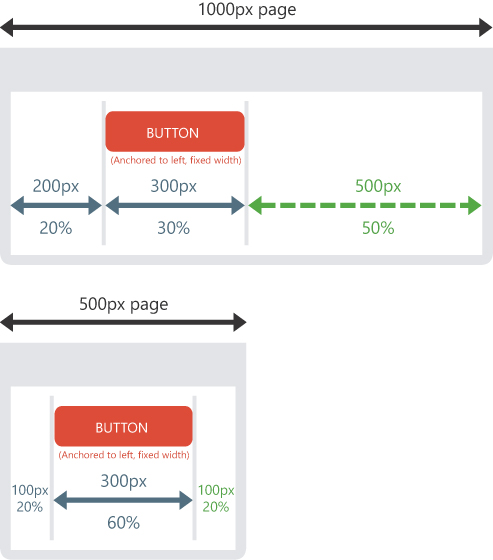
      Gerenciando a âncora esquerda
    • A âncora à direita executa a mesma ação que a âncora à esquerda, mas à direita.
  • Em nosso exemplo, o botão de pesquisa localizado no canto superior direito da página está ancorado à direita. O que significa que o espaçamento entre a borda direita do controle e a borda direita da página sempre será o mesmo proporcionalmente à largura da página.
  • Execute o teste de página ( Execute o teste de uma páginaentre os botões de acesso rápido).
    • A página aparece em teste como estava no editor no modo Desktop.
    • Reduza o tamanho do seu navegador.
    • A área à esquerda do botão de pesquisa é reduzida, enquanto a área à direita permanece a mesma.
  • Feche o navegador.

Âncoras de tamanho, em altura e largura

  • Vamos agora estudar o tamanho das âncoras.
    1. Na página PAGE_Anchor, selecione o controle de edição denominado "Pesquisar" ao lado do botão de pesquisa.
    2. Abra o menu pop-up (clique com o botão direito) e selecione "Ancorar".
    3. A janela para gerenciamento de âncoras é exibida.
  • Vamos estudar as diferentes possibilidades:
    Janela de gerenciamento de âncora
    • Para as âncoras em largura, as opções são as seguintes:
      • Largura fixa: o controle mantém suas dimensões definidas no editor.
      • Ajustar ao conteúdo e puxar outros controles: a largura do controle se adapta ao conteúdo. Nesse caso, você pode especificar a largura mínima e a largura máxima.
      • Amplie ou reduza como o navegador: a largura do controle é modificada proporcionalmente à largura do navegador. Nesse caso, você pode especificar a largura mínima e a largura máxima.
    • Para as âncoras em altura, as opções são as seguintes:
      • Altura fixa: o controle mantém suas dimensões.
      • Ajustar ao conteúdo e puxar outros controles: a altura do controle é adaptada ao conteúdo. Nesse caso, você pode especificar a altura mínima.
    • Também é possível definir o comportamento do controle quando seu conteúdo é maior do que é. Você pode:
      • Aumente o controle e pressione os outros controles.
      • Trunque o conteúdo.
      • Ative uma barra de rolagem que sempre estará visível.
      • Exibir uma barra de rolagem.
  • Em nosso exemplo, o controle de edição e os botões de pesquisa são definidos para manter seu tamanho de edição (opções "Largura fixa" e Altura fixa ").
  • Execute o teste de página ( Execute o teste de uma páginaentre os botões de acesso rápido).
    • A página aparece em teste como estava no editor no modo Desktop.
    • Reduza o tamanho do seu navegador.
    • O controle de edição e o botão de pesquisa não são redimensionados.

    segunda-feira, 2 de novembro de 2020

    DICAS 3169 -WINDEV MOBILE TUTORIAL 1 - 17-11-2020-10_00Hrs- INTRODUCAO


    https://youtu.be/1YaL_k7r3LM


    Bom Dia Boa Tarde Boa Noite

    Seja Membro do Canal

    Esse Video Ao Vivo vai estrear as 10:00 do dia 17/11/2020-

    DICAS 3169 -WINDEV MOBILE TUTORIAL 1 - 17-11-2020-10_00Hrs- INTRODUCAO

    ASSUNTOS


    Introdução
    Pontos preliminares
    Visão geral do tutorial
    Legenda dos símbolos neste tutorial
    Como acessar a ajuda online?
    Observação: Para abrir a ajuda local do produto :
    Se você está familiarizado com WINDEV Mobile 24
    Para que é utilizado o WINDEV Mobile?


    DICAS 3169 -WINDEV MOBILE TUTORIAL 1 - 17-11-2020-10_00Hrs- INTRODUCAO 
    DICAS 3172 -WINDEV MOBILE TUTORIAL 2 - 19-11-2020-10_00Hrs- Lição 1.1. Descubra WINDEV Mobile


    PlayList WebDev tutorial Amarildo Webdev
    Playlist Windev Tutorial Amarildo Windev
    PlayList Windev Mobile 
    Amarildo
    Donwloads Windev
    Windev
    WxSolucoes
    Matos Informatica
    Repositorio Windev
    Inscricao Evento Pcsof
    Site forum Google 
    Video sobre 3 Mil Videos Windev 
    Video sobre Alfaserver servidor 


    Introdução
    Pontos preliminares
    Cuidado : este é um tutorial. Aconselhamo-lo a verificar a ajuda online quando estiver a utilizar WINDEV Mobile.
    O objetivo deste tutorial é ajudá-lo a descobrir o WINDEV Mobile, familiarizar-se com os editores e aprender os conceitos do WINDEV Mobile. Este tutorial não cobre todos os recursos do WINDEV Mobile.
    Este tutorial é destinado a desenvolvedores que já estão familiarizados com WINDEV . Apresenta apenas os principais conceitos necessários para desenvolver uma aplicação para dispositivos móveis (Android, iPhone, iPad, Windows Mobile, etc.).
    Se não estiver familiarizado com WINDEV, recomendamos que leia o tutorial WINDEV com antecedência.
    Gaste pelo menos algumas horas para seguir este tutorial e aprender WINDEV Mobile: é um bom investimento!
    Como WINDEV Mobile está em constante evolução, as capturas de tela no tutorial podem ser diferentes das janelas exibidas em seu produto.


    ÍndicePróxima lição
    Visão geral do tutorial
    O tutorial foi projetado para ajudá-lo a desenvolver nas principais plataformas móveis:
    • Android.
    • iOS (iPhone / iPad).
    • Windows Mobile / CE.
    Este tutorial está dividido nas seguintes seções:
    Este tutorial foi elaborado para ensiná-lo progressivamente como usar WINDEV Mobile. Seguindo este tutorial:
    • você descobrirá os principais conceitos explicados informalmente; esses são os conceitos que você deve aprender e compreender.
    • também será solicitado que você execute operações que ilustram os conceitos que acabamos de explicar.
    Conforme você avança no tutorial, se quiser dar uma olhada em um conceito ou se quiser obter mais detalhes sobre uma função de programação, consulte a ajuda online (acessível a partir dos editores).
    O tamanho de uma aula não é necessariamente proporcional à sua relevância.
    E não se esqueça de consultar os exemplos fornecidos com WINDEV Mobile: são muito instrutivos!
    Legenda dos símbolos neste tutorial
    Duração
    Este símbolo indica a duração da aula. Observe que o tempo real pode variar de acordo com seu nível de experiência.
    Exemplo
    Um exemplo está disponível para complementar a lição. Os exemplos estão disponíveis na página inicial do WINDEV Mobile (Ctrl + <).
    Dica
    Este símbolo introduz uma "Dica": a leitura do texto associado é altamente recomendável.
    Atenção
    Este símbolo apresenta um "Aviso": a leitura do texto associado é essencial.
    Observação
    Este símbolo introduz uma "Nota": a leitura do texto associado é recomendada.
    Como acessar a ajuda online?
    A ajuda online do WINDEV Mobile permite-lhe obter informações detalhadas sobre as funções do 3700 WLanguage. A ajuda online também contém a ajuda sobre os editores e os controles, dicas ...
    A ajuda online está disponível a qualquer momento no WINDEV Mobile:
    • No editor de código, uma ajuda específica está disponível para cada função através da tecla F1.
    • Cada caixa de diálogo exibida pelo WINDEV Mobile propõe um Socorrobotão que permite acessar a página de ajuda correspondente.
    • O menu de ajuda dos editores (opção "Ajuda" no painel "Home", no grupo "Ajuda online" do menu WINDEV Mobile) permite iniciar a ajuda online.
    • A ajuda pode ser exibida:
      • em um navegador da Internet, se você tiver acesso à Internet:
        Ajuda no navegador
      • em um "navegador de ajuda" específico:
        Ajuda no navegador de ajuda

    Observação

    Aconselhamos você a verificar a ajuda online na Internet em vez da ajuda online local. Na verdade, a ajuda online da Internet é atualizada regularmente.
    A ajuda online do WINDEV, WEBDEV e WINDEV Mobile na Internet está disponível a partir de qualquer computador equipado com acesso à Internet, sem que o produto esteja necessariamente instalado.
    Cada usuário da Web pode adicionar comentários sobre as páginas de documentação: notas pessoais, exemplos, links ...
    Observação: Para abrir a ajuda local do produto :
    1. No painel "Home", no grupo "Ambiente", expanda "Opções" e selecione "Opções gerais do WINDEV Mobile".
    2. Na guia "Ajuda", selecione:
      • o modo de acesso ao banco de dados de ajuda.
        Opções gerais
      • o conteúdo de ajuda: ajuda comum para WINDEV, WEBDEV e WINDEV Mobile ou ajuda para o produto utilizado atualmente.
    Se você está familiarizado com WINDEV Mobile 24
    Se você está familiarizado com o WINDEV Mobile 24, seguir este tutorial não fará mal: é uma boa oportunidade para "rever" as funcionalidades do WINDEV Mobile!
    Para que é utilizado o WINDEV Mobile?
    WINDEV Mobile é um ambiente de desenvolvimento integrado DevOps. Ele permite que você desenvolva aplicativos em vários campos:
    • Gestão de estoques
    • Inventários, rastreamento de mercadorias
    • Ajuste e monitoramento de máquinas em uma linha de montagem
    • Recepção de pedidos para processamento rápido em outlet temporário (feiras, escolas, estande ...)
    • Formulários de cliente
    • Ajuda na tomada de decisões instantâneas em um telefone celular
    • Verificando a identidade dos visitantes de um evento: feira, apresentação de produtos ...
    • Médicos ou veterinários de plantão
    • Levando informações em um ponto de venda temporário: feira, votação de rua, estádio ...
    • Devolução de equipamentos pesados ​​alugados (ferramentas, veículos ...) para um estacionamento
    • ...
    WINDEV Mobile é um ambiente de desenvolvimento que inclui todas as ferramentas necessárias para desenvolver uma aplicação.
    Ao contrário de outras linguagens de programação, não há necessidade de encontrar e adicionar módulos para poder projetar, verificar e instalar um aplicativo.
    O 5GL (5th Generation Language) do WINDEV Mobile, denominado WLanguage, irá surpreendê-lo pela sua simplicidade: algumas horas são tudo o que você precisa para pegar o jeito, uma semana normalmente é o suficiente para dominar totalmente seu potencial!
    Não há mais problemas de programação, WLanguage está disponível em inglês e em francês!


    Teste

    Teste
    teste